Friday, 13 April 2012
Pintasan Gmail
Dengan menggunakan pintasan keyboard, anda dapat membuatkan sesuatu applikasi menjadi lebih pantas daripada menggunakan tetikus. Ini adalah beberapa pintasan keyboard yang boleh digunakan pada Gmail
http://mail.google.com
Anda boleh mendapatkan senarai penuh pintasan Gmail dengan menekan butang '?'. Untuk membezakan antara '?' dengan '/' pada kekunci yang sama, Tekan 'Shift'. Anda perlu mengaktifkan pintasan keyboard pada tetapan Mail.
C
C membawa maksud 'compose' dan membuat mesej baru. Dengan menekan Shift+C akan membuka mesej dalam tetingkap baru.
Shift + Enter
Setelah anda selesai menulis mesej, hantarkannya dengan menekan Shift + Enter
Z
Pintasan ini akan kembali kepada perkara terakhir yang dilakukan pada Gmail. Ini termasuk memadam tulisan atau memindahkan mesej dari sesuatu folder ke folder yang lain.
G
Untuk bertukar dari folder mailbox, anda boleh menggunakan kombinasi berikut:
G + I untuk Inbox
G + T untuk Sent Item
G + D untuk Draft
G + C untuk Contacts
G + B untuk Buzz
O
Gunakan anak panah untuk scroll menerusi Inbox anda dan tekan butang 'O' untuk membuka sesuatu mesej
R
Gunakan pintasan ini untuk membalas sesuatu mesej. Dengan menekan A akan membalas kepada semua penerimadan butang F akan forward mesej tersebut
Ctrl + S
Pintasan ini akan menyimpan mesej anda sebagai draft
#
Dengan menekan butang # atau butang Delete akan memindahkan mesej ke folder Trash
/
Dengan menekan kekunci palang akan membawa cursor anda pada Search Box supaya anda boleh mencari sesuatu mesej dengan mudah.
Thursday, 12 April 2012
15 Blog Google Yang Harus Diketahui
Blog rasmi Google adalah laman yang harus diketahui oleh setiap orang untuk mengetahui tentang sesuatu yang baru mengenai kemaskini google yang terbaru. Ini adalah antara 15 laman yang harus diketahui.
1. Analytics
http://analytics.blogspot.com
2. Android Developers
http://android-developers.blogspot.com
3. Blogger
http://buzz.blogger.com
4. Chrome
http://chrome.blogspot.com
5. Docs
http://googledocs.blogspot.com
6. Gmail
http://gmailblog.blogspot.com
7. Google+
http://googleplusplatform.blogspot.com
8. Green
http://googlegreenblog.blogspot.com
9. Latlong
http://google-latlong.blogspot.com
10. Mobile
http://googlemobile.blogspot.com
11. Search
http://insidesearch.blogspot.com
12. Security
http://googleonlinesecurity.blogspot.com
13. SketchUp
http://sketchupdate.blogspot.com
14. Translate
http://googletranslate.blogspot.com
15. YouTube UK
http://youtube-global.blogspot.com
Wednesday, 4 April 2012
Applikasi Instagram Untuk Android Telah Dilancarkan
Pada hari ni, akhirnya apa yang ditunggu-tunggu oleh pengguna android telah tiba. Instagram kini telah tiba pada Google Play. Beberapa minggu lepas, pengasas bersama Instagram telah mengumunkan pada pengunjung SXSW bahawa Instagram tidak lama lagi akan tiba untuk pengguna peranti Android dan pada minggu lepas juga mereka telah membuka laman pra-pendaftaran untuk Instagram bagi Android. Mulai hai ini, ia boleh didapati pada Google Play.
Instagram ialah laman perkongsian foto yang terkenal bagi peranti Apple dan telah dilancarkan pada Oktober 2010 oleh Kevin Systrom dan Mike Krieger. Instagram adalah salah satu cara yang pantas, cantik dan menyeronokkan untuk berkongsi kehidupan harian anda bersama rakan-rakan anda melalui beberapa siri gambar.
Untuk menggunakan Instagram, terlebih dahulu anda perlu log masuk atau mendaftar pada Instagram dan kemudian snap satu gambar, pilih satu filter untuk mengubah tampilannya, putar gambar, tambah frame dan juga mengubah pencahayaan pada gambar.
Ciri-ciri Instagram:-
-100 custom design filters dan boarder percuma
-Lux menjadikan gambar anda lebih berseri-seri dan menjadikan gambar anda lebih jelas dari yang asal.
-Perkongsian serta-merta pada Facebook, Twitter, Tumblr, dan Foursquare (akan beroperasi pada Flickr pada masa hadapan)
-Berinteraksi dengan rakan-rakan melalui pemberian dan penerimaan Like dan komen
-Beroperasi pada Android versi 2.2 dan ke atas dan menyokong OpenGL ES 2-menyokong kamera depan dan belakang.
Muat turun Instagram dari Google Play
Friday, 30 March 2012
Facebook mewajibkan semua page menggunakan Timeline
Ini adalah berita buruk untuk semua pemilik laman sosial
Facebook yang tidak suka reka bentuk Timeline Facebook. Bermula hari ini,
Facebook telah menguatkuasakan penggunaan Timeline kepada semua page.
Terdapat jutaan page jenama yang masih menggunakan reka
bentuk lama hanya disebabkan oleh page asal Facebook sebelum ini. Mereka menggunakan
tampilan asal untuk hadiah percuma, mereka meminta pelawat Like dan Share page
mereka untuk pertandingan online, tapi
Timeline tidak mempunyai fungsi seperti itu.
Menurut Facebook, lapan juta jenama, dari pengeluar kereta,
ke kumpulan rock, hingga ke The Montreal Gazette, telah bertukar jepada format
baru Facebook iaitu Timeline hanya selepas 10 hari Timeline diperkenalkan.
Pada Pertengahan Disember 2011, Facebook telah melancarkan
Timeline untuk semua pengguna tetapi seperti apa yang berlaku kepada facebook,
jutaan pengguna yang menggunakan Timeline tidak berpuas hati dn mahu menukar
kembali kepada tampilan lama Facebook. Tetapi kini pengguna Facebook telah
sedikit sebanyak dapat menerima penggunaan Timeline untuk Facebook mereka..
Perkara yang sama turut berlaku kepada Timeline untuk page Facebook. Pada
awalnya ramai yang tidak berpuas hati namun kini ramai yang telah dapat menerimanya.
Kepada anda yang telah menggunakan Facebook timeline tetapi
tidak menyukainya, sila ke sini untuk mengetahui cara untuk membuang Facebook
Timeline. Bagi anda yang ingin meneruskan penggunaan Timeline, sila klik sini
untuk mengetahui beberapa maklumat penting mengenai Timeline.
Monday, 26 March 2012
Instagram buka laman pra-pendaftaran untuk Android
Instagram, website perkongsian foto online paling terkenal untuk iOS telah mengumumkan hanya tinggal beberapa hari saja lagi untuk mereka melancarkan Android App.
Dan pada hari ini, mereka telah mengorak langkah kepada Android App dengan membuka laman pra-pendaftaran untuk pengguna Android.
Sunday, 25 March 2012
Ketahui Apa Itu Facebook Timeline
Facebook Timeline Checklist
Perkara Pertama Perlu Dilakukan Pada Facebook Timeline Anda.
Sekarang anda telah memiliki Timeline yang baru(Anda tidak boleh kembali ke format yang lama, Oleh itu, inilah masa untuk anda mempelajari bagaimana cara untuk menggunakannya. Ia mempunyai banyak fungsi yang membuatkan privasi anda lebih mudah untuk diuruskan bergantung kepada siapa anda ingin berkongsi.
Perkara pertama yang anda perlu lakukan adalah semak Activity Log anda untuk semak informasi mengenai apakah yang anda kongsi bersama rakan-rakan anda.
Activity Log anda menyediakan banyak fungsi. Anda boleh menggunakannya untuk segera menyembunyikan status lama anda telah dibuat pada masa lalu, atau memadamkannya, anda boleh juga menukarkannya kepada status unhide yang anda telah sembunyikan suatu ketika dahulu.
Sebagai tambahan, ia juga menunjukkan komen yang telah ada berikan pada rakan-rakan anda punya cerita / status / gambar dan akan membenarkan anda membuangnya juga. Segalanya dalam satu tempat.
Untuk ke sana, pergi Timeline anda, dan klik Activity Log.
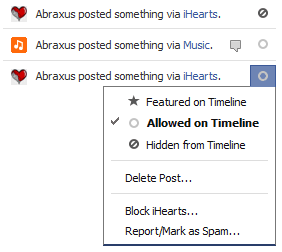
Itu akan membuka Activity Log, dan kemudian anda boleh scroll ke bawah ke tempat cerita itu (atau gunakan link tarikh pada bahagian bawah) untuk mencari post/cerita yang anda hendak sembunyikan. Lihat ikon-ikon pada bahagian kanan yang mana satu disembunyikan dan yang yang mana dapat dilihat.
Anda kemudiannya boleh klik pada bulatan kecil/bulatan berpalang untuk memilih sama ada mahu menyorokkannya atau tidak.
Jika anda "Feature" sebuah cerita, ia akan mengambil kelebaran penuh Timeline anda, supaya dapat menarik perhatian pada bahagian itu.
Seterusnya, memastikan anda tidak mempunyai apa-apa kemaskini status yang umum yang boleh dilihat oleh orang tidak dikenali. Ia sangat mudah dilakukan dengan pilihan "Limit Audience for Past Post" yang boleh dijumpai pada halaman Privacy Setting. Ini membolehkan anda mengubah semua kemaskini status (yang telah ditetapkan pada publik) kepada rakan sahaja. Ia tidak akan meninggalkan sebarang kesan pada kemaskini yang telah dihadkan.
Perkara seterusnya yang anda harus lakukan adalah kemaskini rakan anda kemaskini rakan anda kedalam sub-list rakan-rakan. Letakkan keluarga anda dalam senarai keluarga, rakan-rakan ke dalam senarai rakan-rakan dan sebagainya. Ini adalah penting untuk langkah berikutnya apabila anda mahu menetapkan pemilihan penonton.
Pergi kepada "About" (seperti Work/School/etc...) dan cari pilihan penonton untuk kawalan rakan yang dapat melihat profil anda.
Pergi kepada "Likes" (kemungkinan link spam pada halaman ini) - ini adalah cara untuk melakukannya. Edit Your Likes.
Pergi ke Timeline(tunggu sehingga page load sepenuhnya) dan biasakan diri anda dengan apa yang dilihat. Anda juga boleh pergi ke tahun yang diingini dengan memilih label tahun pada bahagian kanan. Anda akan dapat melihat semua status yang pernah anda hantar, beserta dengan komen dan banyak lagi.Setiap satu daripadanya anda akan mempunyai pilihan samaada mahu memadamkannya atau hanya menyembunyikannya dari timeline.
Anda juga boleh klik pada butang bintang kecil untuk melebarkan post pada halaman.
Selain itu, anda juga boleh menetapkan pilihan penonton bagi sesuatu post pada Timeline anda. Anda boleh mengubahnya mengikut apa sahaja yang anda mahu. Dengan memasukkan rakan anda ke dalam sub-list akan menjadikannya lebih mudah(Close friends/ Family/ Friends)
Setelah anda selesai dengan itu, anda perlu pergi ke seluruh gambar anda dan menetapkan tarikh beserta tempat gambar itu diambil. Kemudian, Timeline akan mempamerkan gambar pada Timeline mengikut turutan, Bercampur dengan Event dan status.
Anda juga boleh menambah costum events. Sudah tentu anda menyimpan pelbagai koleksi tiket mengenai sesuatu perkara yang anda sertai. Anda boleh memasukkan kesemuanya beserta tempat dan tarikh dan ia akan bercampur dengan semua yang ada pada page anda. Gunakan Life Event untuk melakukannya.
Anda boleh menetapkan rakan anda untuk menjadi private jika anda mahu.
Anda boleh menetapkan Wall anda untuk menjadi private jika anda mahu.
Anda boleh membuang rakan anda dengan segera jika anda mahu.
jika anda mahu mengesahkan privasi anda mengikut apa yang anda mahukan, pergi ke Timeline anda dan dan pilih "View As".
Kemudian anda boleh menaip nama seseorang dalam kotak yang disediakan untuk mengetahui apa yang mereka lihat pada Timeline anda atau jika anda mahu melihat apa yang orang boleh lihat pada Timeline anda.
Timeline Remove- Disable timeline dengan mudah
“Facebook Timeline merupakan satu kesilapan besar pernah saya pilih”, “Saya Benci Timeline“, “Sila pulangkan profil lama saya”, “Facebook ! Tolong hentikan Timeline” di atas hanya beberapa respon negatif mengenai Facebook Timeline. Rakyat masih mahu menukar profil mereka.
Oleh itu, saya ingin berkongsi extension bagi pelayar untuk membuang Timeline dengan mudah. Extension ini dipanggil Timeline Remove.
Timeline Remove adalah satu extension yang mudah dan hanya boleh dipasang pada Firefox dan Chrome Browser.
Bagaimana untuk Disable / Remove / Deactive / Delete Timeline:
1. Muatturun Timeline Remove berdasarkan pelayar anda.
Untuk Firefox, Muat turun Timeline Remove di sini
Untuk Google Chrome, Muat turun timeline Remov di sini
Untuk Internet Explorer, Muat turun Timeline Remove di sini
2. Kemudian install pada pelayar anda
Extension ini hanya berfungsi pada profil anda.
Untuk pengetahuan anda, tiada cara untuk membuang Facebook Timeline. Anda tidak akan dapat kembali kepada facebook anda yang asal seperti sebelum anda mencuba Facebook Timeline. Setiap akaun Facebook juga akan menjadi Facebook Timeline pada masa akan datang. Apa yang anda boleh lakukan hanyalah mempelajari cara-cara menggunakan Facebook Timeline ini.
Subscribe to:
Posts (Atom)